

內容目錄
身為行銷人的你,是否每週都在做一樣的事:開 Meta 廣告後台、匯出報表、貼到 Excel、再手動調格式給客戶看?
我在以前公司的流程中,至少有一半的時間在「做報表」這件事上,真的是每天盯著表格中的數據、公式,超怕填錯數據、公式沒寫到。
還要從 meta, google ads, GA 下載後貼上一堆數據,整理成客戶要求的 Excel 格式,格式亂就不用說了,甚至等報表整理好,數據已經是兩天前的了,根本來不及做優化決策。
自從我用 Looker Studio 後,數據自動化這件事變得超簡單
根本不用開 Excel 剪剪貼貼,所有事情都在線上處理,我們只需要先把需要的資料來源找好,然後用視覺化報表來呈現,這件事花你 30 分鐘設定一次,之後數據就能自動更新,還可以維持漂亮的表格跟圖表,隨時都可以查看。
Looker Studio + Windsor AI 的組合拳
Looker Studio 是 Google 的免費報表工具,可以多人編輯、即時共享。但問題是:它只能免費串接 Google 自家的數據(如 Google Ads、GA4),其他平台像 Meta 廣告就卡住了。
這時候 Windsor AI 就派上用場——它能幫你把 Meta Ads、粉專數據、甚至 TikTok Ads 等 325+ 種數據源,通通串進 Looker Studio。
Windsor AI 一個月只要 $23 美金,可以串接 75 個帳號。以代操公司或是個人接案投手來說,這 CP 值高到不行。
為什麼你需要這套組合?
在我的投放經驗中,大多數廣告主對於「廣告數據」都有以下幾個問題:
手動整理報表,花時間又容易出錯
每次做月報都要開好幾個後台、匯出 CSV、調格式、合併數據。根據我的觀察,中小型團隊每週花在這件事上的時間,至少 4-6 小時。
數據格式不一致,比較分析超困難
Google Ads 的數據定義跟 Meta Ads 的定義不一樣、下載下來的報表格式也不一樣。想要放在同一張表比較?光是對齊欄位就心累。
客戶要看即時數據,email 裡卻只有上週的報表
客戶突然問「昨天廣告跑得怎樣?」你還要重新匯出一次,每次處理都花個20分鐘,如果一天來好幾個客戶需求,尤其月初、月底這種日子,你的時間就全部耗費在整理數據上了。
Windsor AI 能幫你串接什麼?
Windsor AI 是一個無程式碼的數據整合平台,支援 325+ 種數據來源:
| 類型 | 資料來源範例 |
|---|---|
| 廣告平台 | Meta Ads、Google Ads、TikTok Ads、LinkedIn Ads |
| 社群數據 | Facebook 粉專(貼文觸及、互動)、Instagram, Threads |
| 分析工具 | Google Analytics、Mixpanel |
| CRM/電商 | HubSpot、Salesforce、Shopify |
| 自訂資料 | Google 試算表、你自己的資料庫 |
立崴觀點: 我自己最常用的組合是 Meta Ads + Google Ads + 粉專數據 + GA,這幾個串好之後,客戶月報/週報基本上就自動生成了。
每月費用比你想像中便宜
| 項目 | 費用 |
|---|---|
| Looker Studio | 免費 |
| Google 原生資料串接 | 免費 |
| Windsor AI(串接 Meta 等其他資料) | 月費 $23 美金,可串 75 個帳號 |
不要一聽到「要付費」就卻步,算一算:一個月 $23 美金(約台幣 700 多),你省下的時間拿去多接一個案子,早就賺回來了。
Windsor.ai 設定教學
步驟一:註冊 Windsor AI 帳號
- 前往 Windsor AI 官網
- 點擊「Start Free Trial」— 有 30 天免費試用
- 用 Email 或 Google 帳號註冊(不需要是廣告帳號的 Email )
- 完成驗證,進入後台
步驟二:連接你的數據來源
- 登入後點擊「Add Data Source」
- 選擇要串接的平台(例如 facebook Ads)
- 點擊「Connect」並完成授權
- facebook Ads:需要登入 Facebook,授權廣告帳號存取權限
- Google Ads:使用 Google 帳號授權
- 選擇要同步的廣告帳號(可以一次選多個)
- 授權完成後,點下面的「Data preview」,確認數據都有正常抓到
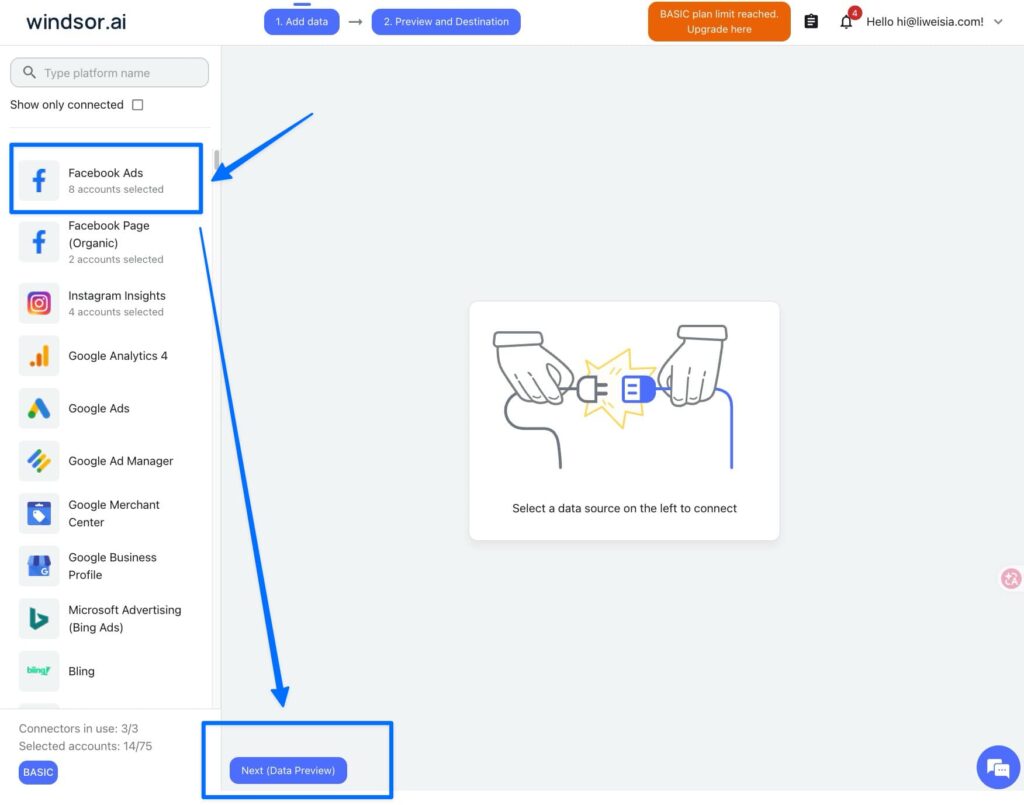
非技術人員也能輕鬆操作,基本上就是「點點點、授權、完成」。
步驟三:在 Looker Studio 新增 Windsor AI 作為資料來源
- 開啟 Looker Studio
- 點擊「建立」→「資料來源」
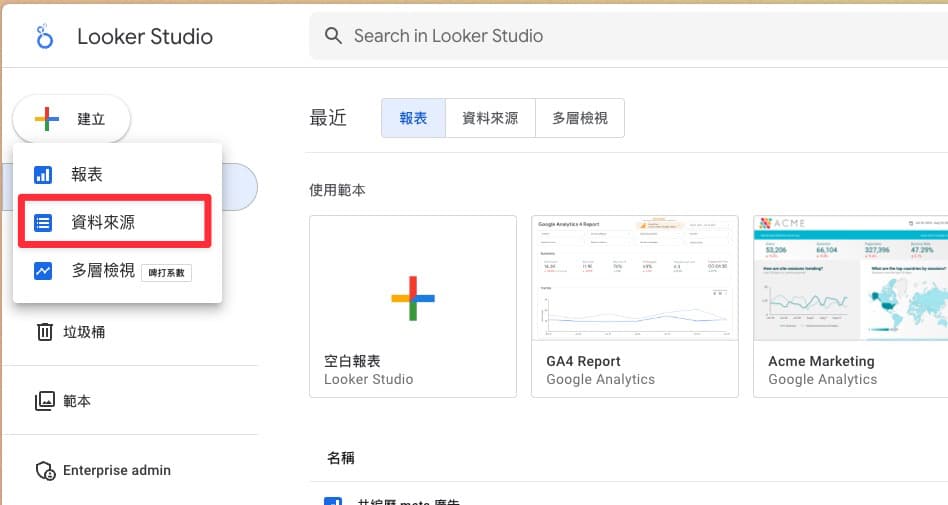
3. 搜尋「Windsor – Facebook Ads」
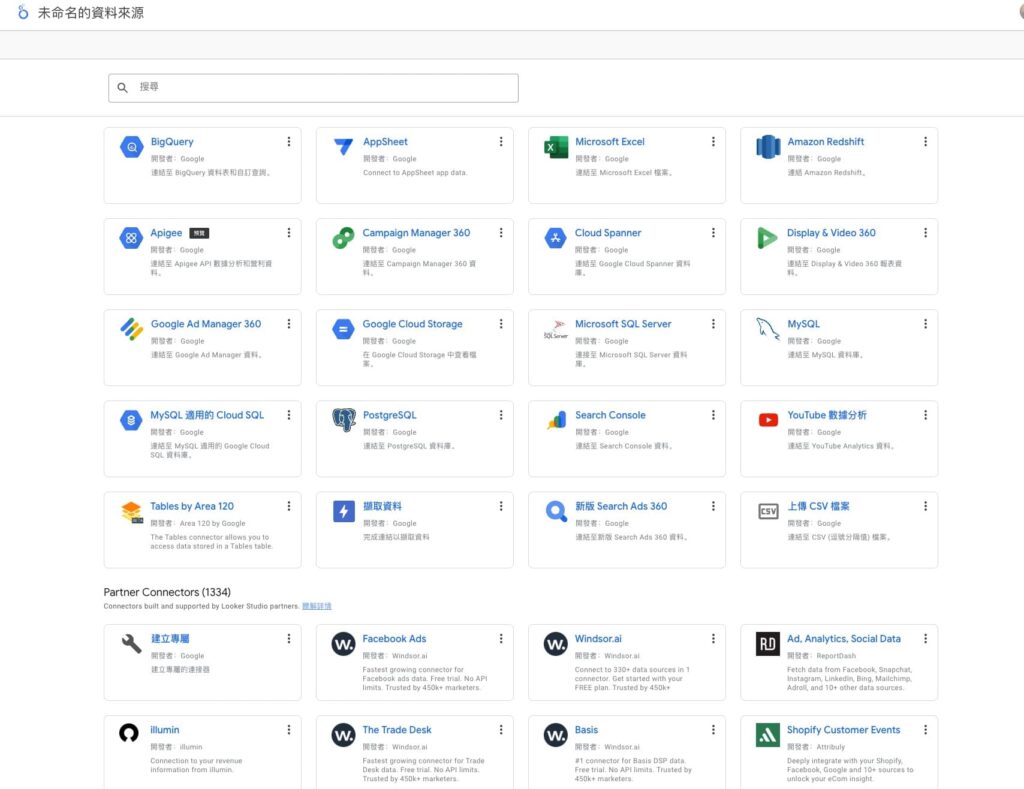
4. 點擊 Windsor AI 連接器並授權
5. 選擇你剛才在 Windsor AI 設定好的資料來源
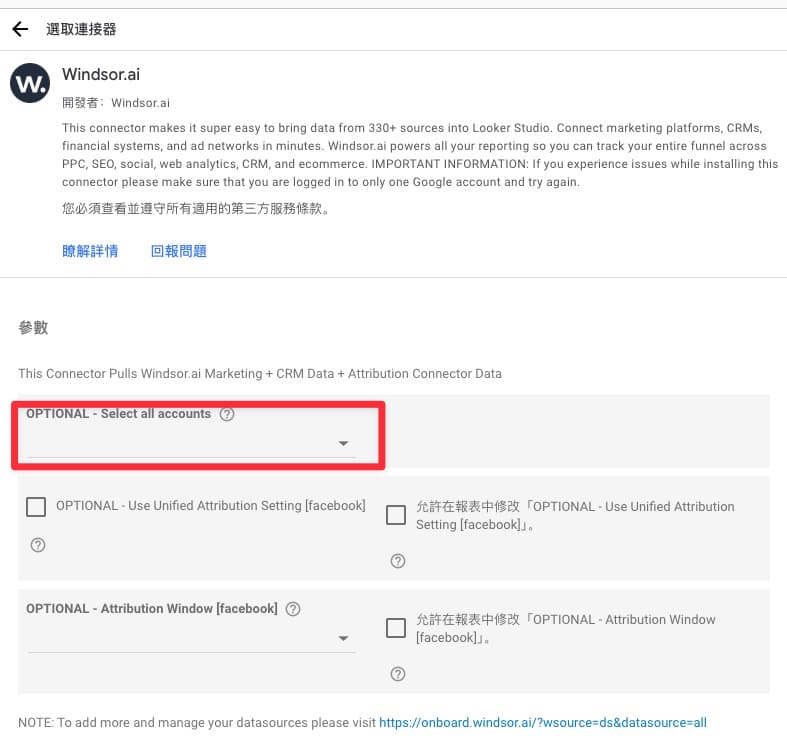
最後,點擊右上角的「連結」— 完成!
這樣你就把資料來源加入到 Looker studio 了,接下來就是讓這些資料出現在報表表格中
步驟四:建立你的第一份報表
基本上設計報表就跟做簡報一樣簡單,點選選單中的新增圖表,用拖拉的方式就可以排版好了!
- 點擊「建立」→「報表」
- 選擇 Windsor AI 資料來源
- 開始拖拉元件:
- 計分卡:顯示總花費、曝光、點擊
- 折線圖:呈現趨勢變化
- 表格:列出各廣告活動明細
- 加上日期篩選器,讓使用者可以選擇時間範圍
這邊先不詳細教學怎麼設計報表,不然文章會太長啦~或是可以先領我做好的報表
不想從零開始?我把廣告報表模板做好了
訂閱我的電子報,立即獲得我自己在用的 Looker Studio 報表模板:
- ✅ 廣告成效總覽 — Meta Ads 重要數據一頁看完
- ✅ 客戶月報/週報範本 — 專業排版,直接交付
- ✅ 直接套用 Windsor 連接器,不需要重新設計表格
複製 → 換資料源 → 完成,省下你從零建立的時間。
步驟五:分享報表給客戶
- 點擊右上角「分享」
- 選擇分享方式:
- 邀請特定人員:輸入客戶 Email
- 取得連結:產生可分享的網址
- 排程寄送:設定每週/每月自動 Email 報表
- 設定權限為「僅檢視」— 客戶看得到但改不了
立崴經驗談: 我通常會給客戶「僅檢視」連結,這樣他們隨時想看都能看,但不會不小心動到報表設定。
避免踩坑:常見錯誤與解決方案
- 授權失敗:確認你有該廣告帳號的檢視權限,不然授權會卡住
- 連接器找不到:在 Looker Studio 搜尋時,試試「Windsor」或「Windsor.ai」
常見問題
Q:75 個帳號怎麼算?
一個 Meta 廣告帳號 = 1 個連接、一個 Google Ads 帳號 = 1 個連接。粉專也是各算一個。
Q:報表會自動更新嗎?
會。Windsor AI 基本上會每 5-15分鐘更新一次,Looker Studio 的報表也會跟著更新。
立崴實作建議:先做一次,之後一勞永逸
客戶看到報表後,最常聽到的回饋是:「數據好清楚!還省了好多時間。」
這套組合的價值不只是「好看的報表」,而是讓你把時間省下來,拿去做更重要的事——優化廣告、跟客戶溝通策略、或是單純讓自己早點下班。
| 步驟 | 所需時間 |
|---|---|
| 註冊 Windsor AI | 2 分鐘 |
| 連接資料來源 | 5-10 分鐘 |
| 設定 Looker Studio | 3 分鐘 |
| 建立第一份報表 | 15-30 分鐘 |
總計 30-45 分鐘,之後每天自動更新。如果你想要省下第一次建立格式的時間,歡迎使用我的模板
複製模板 → 換成你的資料來源 → 完成 ✨
電子報中我也會定期分享廣告優化技巧、行銷工作心得,都是工作中的實戰經驗!
